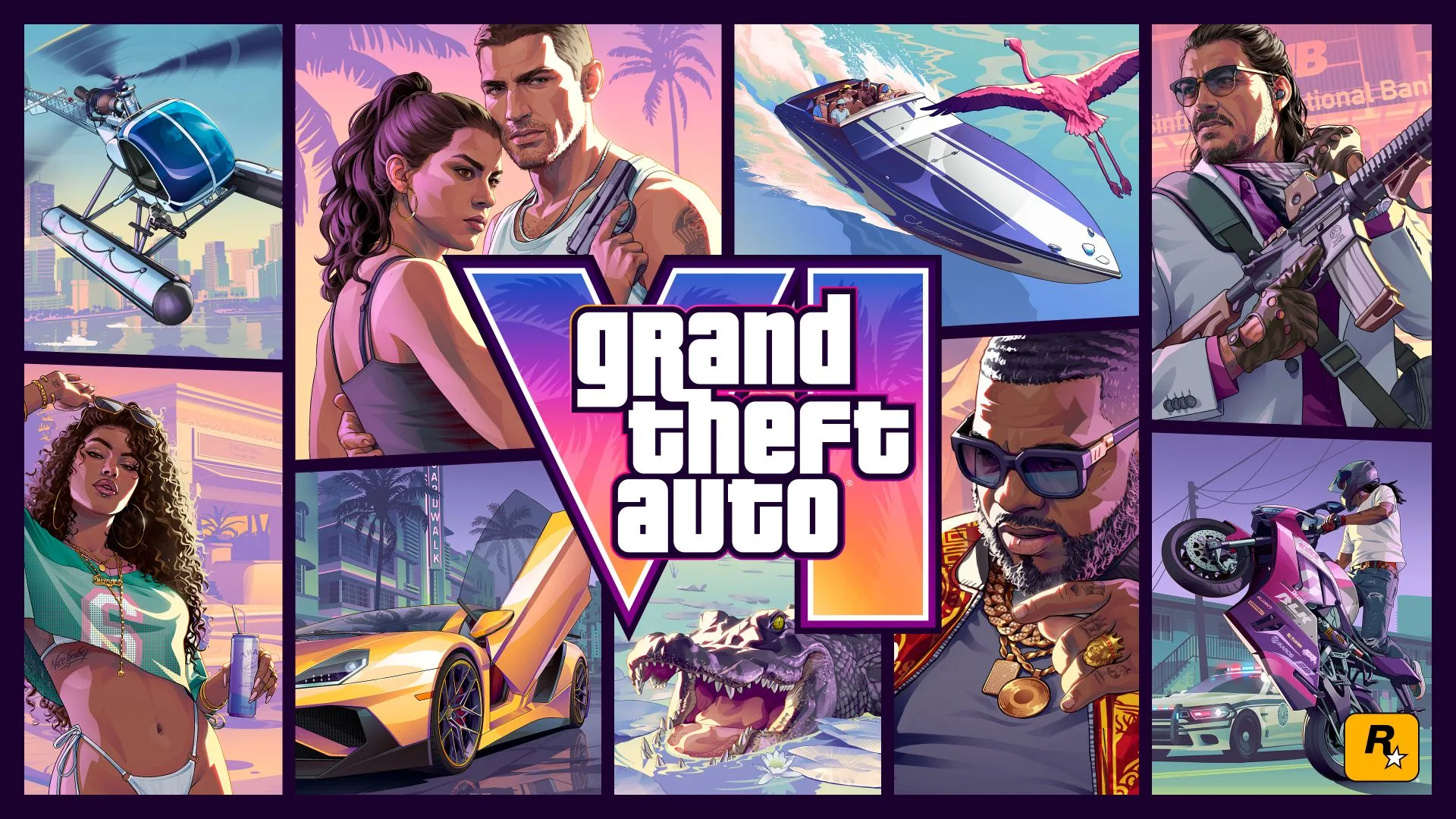
『GTA VI』がXboxクラウドゲーミングとリモートプレイに対応、Xbox Oneでも遊べる
(画像はXbox Wire(英語)より)
『グランド・セフト・オートVI』がXboxクラウドゲーミングとリモートプレイに対応する。クラウド経由なら現行世代の本体がなくてもXbox Oneでプレイでき、リモートプレイではスマートフォンやPCなど手持ちの端末に配信できる。
Xbox Wireは、『グランド・セフト・オートVI』がXboxクラウドゲーミングに対応すると発表した。クラウドから直接ストリーミングできるため、現行世代の本体を持っていなくてもXbox Oneで遊ぶことが可能になる。Xbox Series X|Sでプレイする場合も、本体の空き容量を消費せずに済む。
あわせて、Xbox Series X|Sから手持ちの端末へゲームプレイを配信するリモートプレイにも対応する。配信先はスマートフォンやノートPC、デスクトップPCのほか、Xbox ROG Allyのような携帯型ゲーミングPCも含まれる。
クラウドプレイの利用条件と画質
クラウドゲーミングでのプレイには、Xbox Storeで購入した『グランド・セフト・オートVI』のコピーが必要になる。一部のGame Passプランには月あたり最大15時間のクラウドプレイ時間が含まれており、足りない場合は追加でクラウドプレイ時間を購入できる。クラウドでストリーミングする際のグラフィック設定は、Xbox Series S相当になる。
クラウドで遊ぶ手順
本体に接続したコントローラーを使い、XboxワイヤレスコントローラーのXboxボタンでガイドを開いて『グランド・セフト・オートVI』を検索する。続いて「管理」から「Microsoft Storeで表示」を選び、ストアのページで「クラウドでプレイ」を選択するとクラウドのプレイセッションを開始できる。ゲーム品質の面では、可能な場合は有線のイーサネットケーブルで接続するのが最良の選択肢とされている。帯域幅の広い無線ネットワークでも、音声や映像の品質が一時的に低下することがあるという。
リモートプレイを有効にする手順
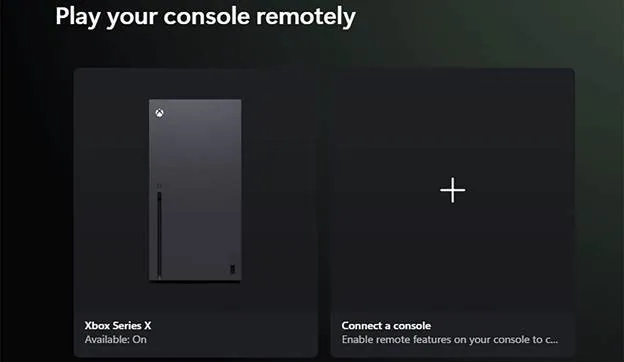
リモートプレイを使うには、まずXbox Series X|Sの「設定」から「デバイスと接続」→「リモート機能」と進み、「リモート機能を有効にする」にチェックを入れる。同じメニューの「リモートプレイをテスト」で、接続品質の目安を確認することもできる。
設定後は端末ごとに手順が異なる。スマートフォンなどのモバイル端末では、ブラウザーでplay.xbox.com/remoteplayを開き、接続したい本体を選んで「このデバイスでリモートプレイ」を選択する。PCやXbox ROG Allyでは、PC向けのXboxアプリを開いて右上のプロフィールアイコンから「アクセサリとリモートプレイ」に進み、本体の「リモートプレイ」を選ぶ。
(画像はXbox Wire(英語)より)
クラウドで容量を節約しながら遊ぶ場合も、携帯型PCで続きから再開する場合も、Xboxクラウドゲーミングとリモートプレイによって、手持ちの端末で『グランド・セフト・オートVI』を遊ぶ選択肢が増えることになる。
出典
『グランド・セフト・オートVI』の記事・あわせて読みたい

この記事をシェアする